DNS 查詢全攻略:3 分鐘學會如何查詢、檢查記錄並解決生效延遲問題
在架設網站或管理網域的過程中,最令人焦慮的時刻莫過於:「我明明在後台改好設定,為什麼網站還是打不開?」或者是「為什麼我的信箱收不到信?」
這類問題通常與 DNS(網域名稱系統) 脫不了關係。DNS 就像是網路世界的電話簿,負責將我們好記的網址(如 google.com)轉譯為伺服器讀得懂的 IP 位址(如 172.217.160.110)。而 DNS 查詢,就是我們用來檢查這本電話簿是否寫對、是否更新的必備技能。
本篇文章將帶你從基礎原理出發,手把手教你如何使用各種工具進行 DNS 查詢,並解決其中最棘手的「生效延遲」問題。
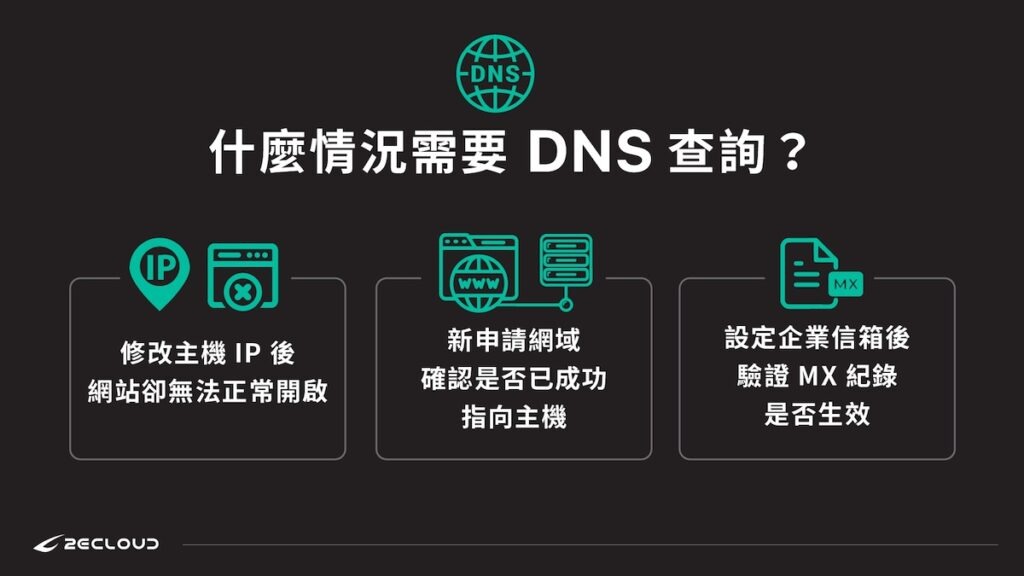
一、 什麼情況需要 DNS 查詢?3 大常見使用情境
1. 修改主機 IP 後,網站卻無法正常開啟
將網站從 A 主機搬遷到 B 主機,並在網域商後台更改了「A 紀錄」後,進行 DNS 查詢,可以確認全球 DNS 伺服器是否已解析到新的 IP 位址。如果查詢結果仍顯示舊 IP,那代表設定尚未生效或發生錯誤。
2. 新申請網域,想確認是否已成功指向主機
剛購買的網域通常需要一段時間與主機完成「對應(Mapping)」。透過 DNS 查詢,可確認該網域是否已正確指向目標伺服器,避免長時間等待網站上線卻無法判斷設定是否完成。
3. 設定企業信箱後,驗證 MX 紀錄是否生效
無論是使用 Google Workspace 還是 Microsoft 365,設定企業信箱最核心的步驟就是修改 MX 紀錄。如果設定錯誤,會完全收不到外界的郵件。此時,執行一次 MX 紀錄查詢是確認設定是否正確的關鍵方法。
二、 DNS 查詢是什麼?
簡單來說,DNS 查詢是你的裝置(電腦或手機)向 DNS 伺服器發問的過程:「請告訴我這個網址對應的資料是什麼?」
當你在瀏覽器輸入網址時,背後會啟動一系列的解析流程。如果想要更專業地進行檢查,必須先認識幾種最核心的 DNS 紀錄類型:
| 紀錄類型 | 全名 | 用途說明 |
| A | Address | 最基礎的紀錄,將網域指向一個 IPv4 位址。 |
| AAAA | IPv6 Address | 將網域指向一個 IPv6 位址。 |
| CNAME | Canonical Name | 別名紀錄,將一個網域指向另一個網域(常用於網誌、CDN 或 Shopline/91APP 等平台)。 |
| MX | Mail Exchanger | 郵件交換紀錄,決定誰來負責接收該網域的電子郵件。 |
| TXT | Text | 文字紀錄,常用於網域所有權驗證(如 Google Search Console)或防止垃圾信的 SPF 設定。 |
| NS | Name Server | 指定該網域是由哪一台伺服器負責管理 DNS 紀錄的。 |
三、 DNS 查詢怎麼做?3 種查詢方法與實戰教學
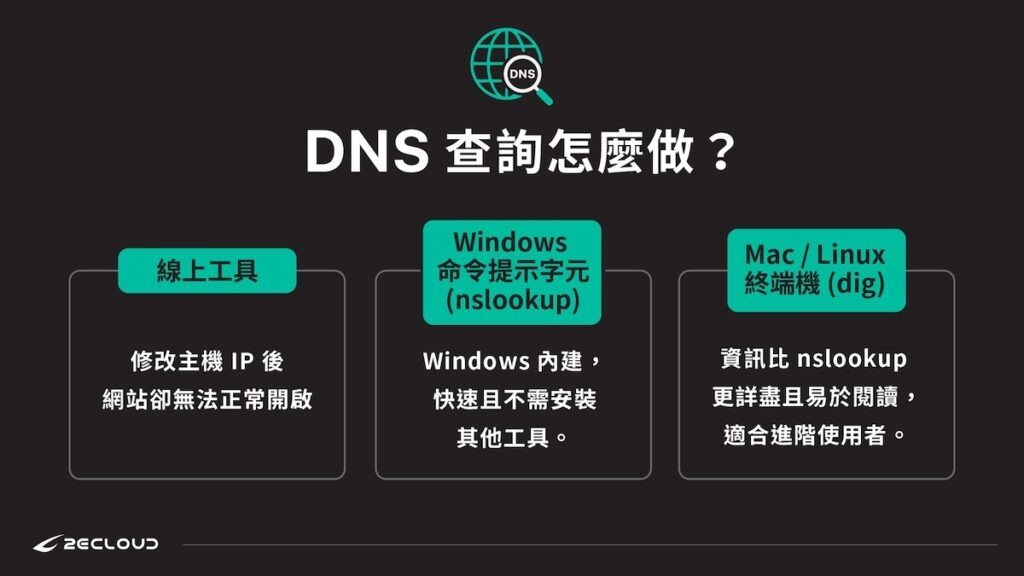
根據不同需求深度,這裡提供三種常用的查詢方式:
方法 1:線上工具(適合新手與跨區檢查)
如果不想記指令,或者想確認「不同國家/地區」的生效狀況,線上工具是首選。
-
- Google Admin Toolbox (Dig): Google 官方提供的工具,介面乾淨、權威性高,能精準顯示各類紀錄。
- Whatsmydns.net: 可以同時查詢全球多個地區的 DNS 現況。如果發現「美國生效了,但台灣還沒」通常表示 DNS 設定仍在傳播中,因此特別適合用來檢查 DNS 傳播狀況。
方法 2:Windows 命令提示字元 (nslookup)
這是 Windows 本身內建的,快速且不需安裝其他工具。
-
- 按下 Win + R,輸入 cmd 並回車。
- 輸入以下指令查詢 A 紀錄:
</> Bash
nslookup example.com - 若要查詢特定紀錄(如 MX),先輸入 set type=mx,再輸入網域名稱。
方法 3:Mac / Linux 終端機 (dig)
對於進階使用者或工程師而言,dig (Domain Information Groper) 提供的資訊比 nslookup 更詳盡且易於閱讀,是最常用的專業工具之一。
-
- 打開終端機。
- 輸入基本查詢:
</> Bash
dig example.com - 查詢特定類型與指定伺服器(例如向 Google 的 8.8.8.8 詢問):
</> Bash
dig example.com MX @8.8.8.8 - dig 的輸出會提供該紀錄的 TTL 值以及確定的回應時間,這對於判斷效能非常有幫助。
四、 為什麼我查到的 DNS 結果不正確?
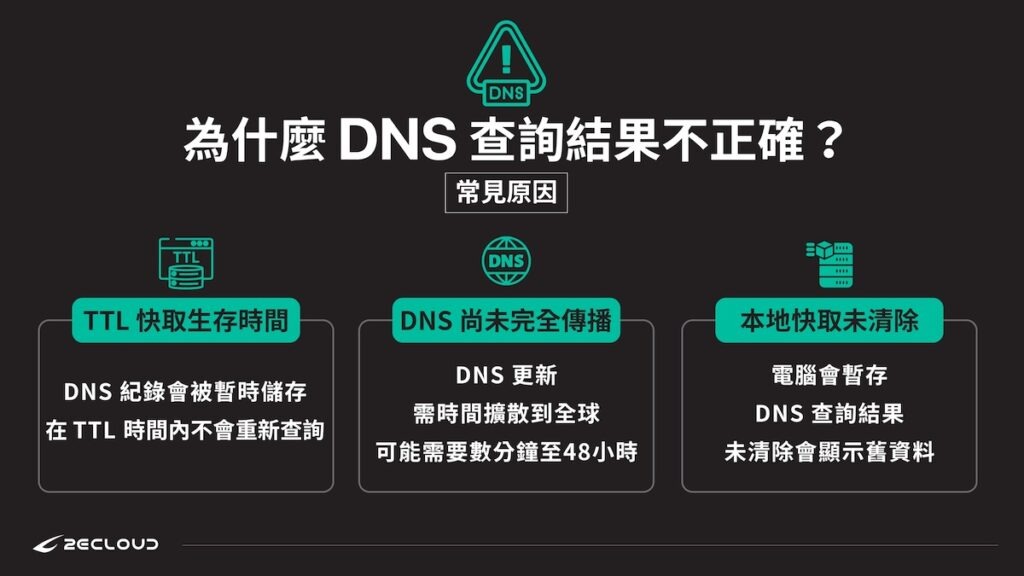
「明明設定對了,查詢卻顯示舊資料」,這是最常讓新手崩潰的地方。通常由以下三個原因造成:
1. TTL (Time To Live) 影響
TTL(Time To Live)是指 DNS 紀錄的「快取生存時間」,通常以秒為單位(例如 3600 秒=1 小時)。當 DNS 紀錄被查詢後,全球各地的 DNS 伺服器會暫時將結果進行快取,在 TTL 時間內不會再次向來源伺服器查詢。因此,當 DNS 設定剛更新時,舊資料仍可能持續被使用,直到 TTL 到期後才會重新取得最新紀錄。這便是 DNS 設定出現「延遲生效」常見的原因之一。
2. DNS 尚未完全傳播 (DNS Propagation)
DNS 系統是由全球分散的伺服器所組成,修改設定就像是在池塘丟入一顆石頭,波動擴散到全球需要時間。通常會在幾分鐘內完成,但極端情況下(如 NS 紀錄修改)可能需要 24 到 48 小時 才能完成全球同步。在傳播期間,可能會出現不同地區查詢結果不一致或是部分使用者可正常訪問,部分仍無法連線等狀況。
3. 本地快取 (Local Cache) 未清除
有時候全球都更新了,就只有你的電腦還在「看舊版」。這是因為你的電腦作業系統為了加速,會把查詢結果存在本地,導致查詢結果與實際最新設定不一致。
【解決教學:如何強制更新本地 DNS】
-
- Windows: 開啟 CMD,輸入 ipconfig /flushdns 並按 Enter 鍵。
- Mac: 開啟終端機,輸入 sudo dscacheutil -flushcache; sudo killall -HUP mDNSResponder。
- 瀏覽器: 有時候 Chrome 也有自己的快取,嘗試開啟「無痕視窗」通常能看到最真實的結果。
五、 常見錯誤碼解析 (Q&A)
當執行 nslookup 或 dig 時,如果沒看到 IP,可能會看到以下代碼,這代表不同意義:
-
- NXDOMAIN (Non-Existent Domain): 找不到這個網域。請檢查網址有沒有拼錯,或是網域是否已經過期(被停用了)。
- SERVFAIL: 伺服器錯誤。通常是 DNS 代管商(如 Cloudflare, GoDaddy)那端出了問題,或者是設定了不正確的 DNSSEC。
- REFUSED: 伺服器拒絕回答。這通常發生在特定防火牆設定下,或是該伺服器不允許遞迴查詢。
- NOERROR (無內容回傳):代表 DNS 解析流程完全正常,網域已成功指向。之所以查不到內容,是因為該網域尚未配置對應的紀錄類型(例如:已設定 A 紀錄指向網站,但尚未設定企業信箱所需的 MX 紀錄)。看到此狀態代表網域設定沒壞,只是少設了紀錄。
讓專業的來!2ECloud 為您的企業打造最堅實的 DNS 防線
掌握了 DNS 查詢的技巧,代表您已經具備自主排除基礎網路障礙的能力。然而,對於追求高可用性(High Availability)與極致安全的企業而言,僅僅「能查到 IP」是不夠的。在面對海量流量、DDoS 攻擊或全球化佈署的需求時,一個強大且反應迅速的 DNS 基礎架構,才是品牌競爭力的核心。
2ECloud (尚贏科技) 深耕雲端技術多年,我們深知 DNS 解析速度與穩定性對使用者體驗的影響。透過我們的 DNS 專業服務,您可以獲得:
-
- 全球極速解析: 透過優化的節點佈署,將 TTL 延遲降至最低,讓您的客戶在世界各地都能瞬間連上網站。
- 企業級安全防護: 有效防範 DNS 放大攻擊與緩存污染,守護您的品牌信譽。
- 高彈性的代管方案: 無論是初創企業還是跨國電商,我們都能提供最符合商業效益的配置建議。
如果您不希望在 DNS 生效時間或解析錯誤中耗費過多心力,歡迎與我們的技術專家聊聊,讓我們協助您規劃更穩定、更高效的網域解析策略。