
你是否遇過這種情況:電腦右下角的網路圖示顯示已連線,但開啟瀏覽器卻跳出「DNS 伺服器沒有回應」(DNS Server Not Responding)?這種「看似有網路,卻怎麼都連不上」的狀況,通常代表網路世界中的「導航系統」出了問題。
簡單來說,DNS 就像網路版的電話簿,負責把網址(例如 google.com)轉換成伺服器看得懂的 IP 位址(例如 142.250.190.46)。當 DNS 無法正常運作時,電腦就找不到正確的伺服器位置,導致網頁無法開啟。不過先別擔心,這不一定代表電腦或網路設備壞掉。你可以跟著以下排查步驟逐一檢查,多數情況下都能在短時間內恢復連線。
一、網路連不上?快速判斷原因
在開始修改設定前,先進行「一分鐘自我診斷」,可以省下許多不必要的排查時間:
- 第一步,檢查其他裝置是否能上網:先拿出手機,連上同一個 Wi-Fi 測試看看。如果手機可以正常上網,只有電腦無法連線,問題多半出在電腦設定。如果手機也無法上網,問題可能出在數據機、路由器或電信商網路端。
- 網路連線異常常見原因解析:
- 瀏覽器快取異常:舊的 DNS 解析紀錄或快取資料,可能干擾新的連線,造成瀏覽器無法正確開啟網頁。
- 電信商 DNS 暫時異常:有時是 ISP(網路服務供應商)的 DNS 伺服器短暫故障,導致無法正常解析網址。
- 路由器或數據機當機:長時間未重開機,可能造成設備運作異常,進而影響連線。
- 軟體設定衝突:VPN 殘留設定、防毒軟體或防火牆,可能攔截網路請求,導致無法連線。
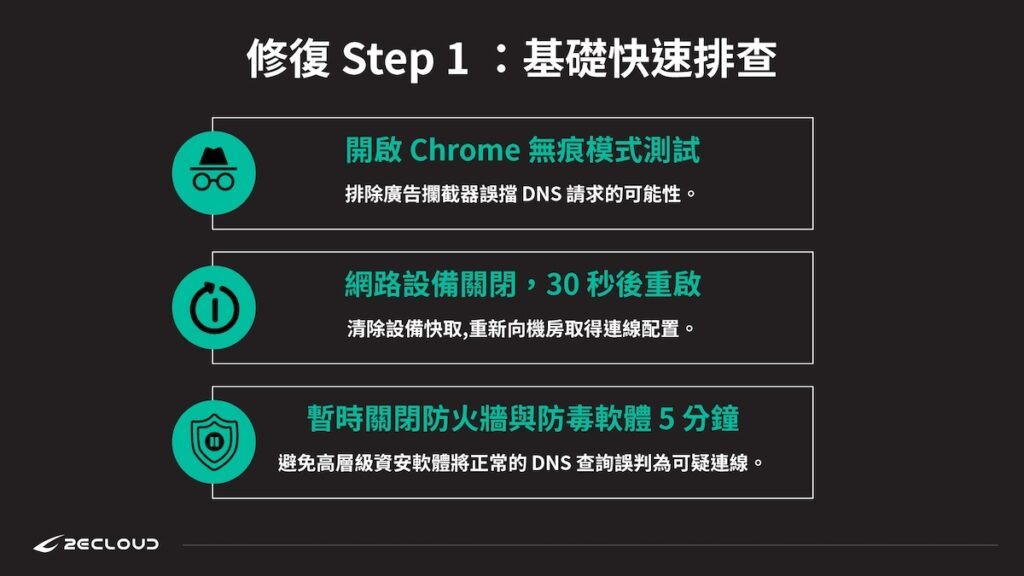
二、【修復 Step 1】3 個最簡單的快速修復法
有時候,問題看似複雜,但解法其實比想像中簡單。以下 3 個方式可以先快速排查。
1. 更換瀏覽器,或開啟「無痕模式」
有時候問題可能來自特定瀏覽器的擴充功能,例如廣告攔截器、VPN 外掛程式,都可能影響網頁連線。建議先開啟 Chrome 無痕視窗測試。如果無痕模式可以正常上網,代表問題可能出在擴充功能。這時可以進一步停用最近安裝的外掛,再重新測試。
2. 重啟網路設備:數據機與路由器
這是許多 IT 工程師最常使用的基本排除方式,也是最簡單有效的第一步。首先,拔掉電信商提供的數據機(也就是俗稱的「小烏龜」)與 Wi-Fi 路由器的電源,等待約 30 秒後再重新接上。這樣做可以清除設備快取,並重新取得網路連線配置,有機會解決短暫性的網路連線異常。
3. 暫時關閉防火牆與防毒軟體
部分防毒軟體或防火牆的防護層級較高,可能會將正常的 DNS 查詢誤判為可疑連線,導致網頁無法順利開啟。可以先暫時關閉防毒軟體或防火牆約 5 分鐘,測試網路是否恢復正常。若關閉後可以正常上網,代表問題可能與資安軟體設定有關。建議後續回到軟體設定中調整規則,避免長時間關閉防護而增加資安風險。
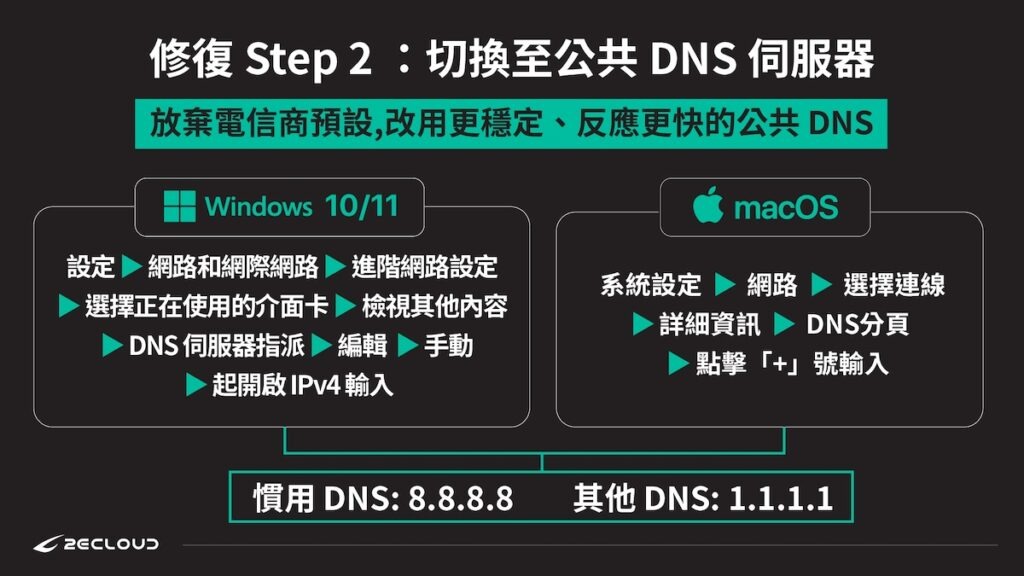
三、【修復 Step 2】修改電腦 DNS 設定
一般來說,電腦會預設使用電信商提供的 DNS 伺服器。但當電信商 DNS 暫時異常,或解析速度不穩定時,就可能導致網頁無法正常開啟。這時可以改用較穩定、反應速度較快的公共 DNS,例如 Google DNS 或 Cloudflare DNS。
Windows 10/11 步驟
- 進入「設定」>「網路和網際網路」>「進階網路設定」。
- 找到你正在使用的介面卡(Wi-Fi 或乙太網路),點擊「檢視其他內容」。
- 在「DNS 伺服器指派」點擊「編輯」。
- 將自動(DHCP)改為手動,開啟 IPv4,並輸入:
- 慣用 DNS: 8.8.8.8 (Google)
- 其他 DNS: 1.1.1.1 (Cloudflare)
macOS 步驟
- 點擊左上角「蘋果選單」>「系統設定」>「網路」。
- 選擇你的連線方式後,點擊「詳細資訊」。
- 切換到「DNS」分頁,點擊「+」號加入 8.8.8.8 與 1.1.1.1。
小提醒:停用多餘的網路介面卡
如果曾經有安裝過 VPN 或虛擬機軟體,例如 VMware、VirtualBox,系統可能會產生額外的虛擬網卡。有時電腦會誤用這些虛擬網卡進行連線,導致網路路徑異常。建議到網路設定中檢查目前的網路介面卡,將未使用的網卡按右鍵選擇「停用」,以避免影響正常連線。
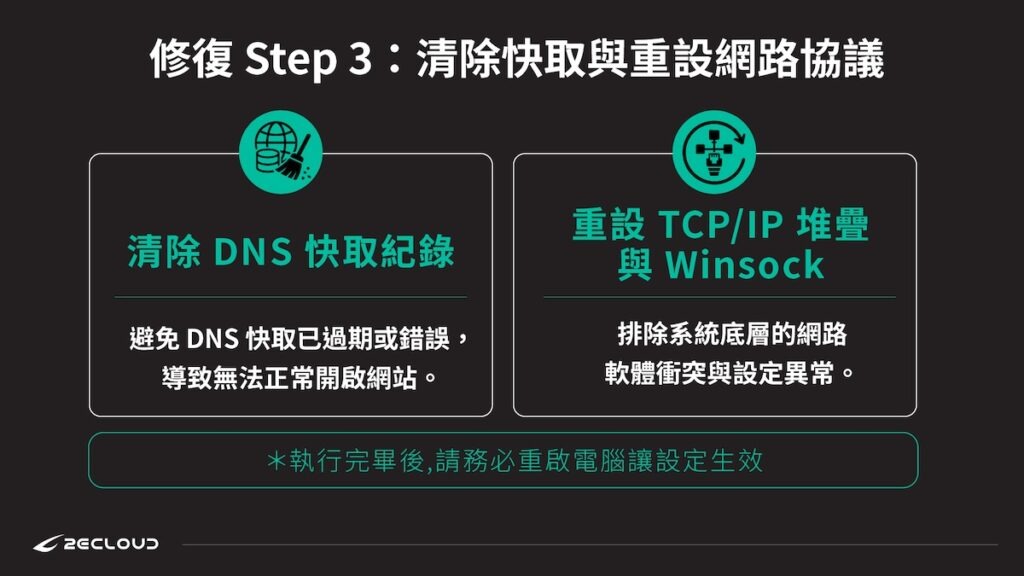
四、【修復 Step 3】清除快取與重設網路協議
如果手動修改 DNS 後仍無法解決問題,接下來可以透過「命令提示字元」進一步清除快取,並重設系統的網路協議設定。這個步驟有助於排除系統層級的網路設定異常,讓電腦重新建立較乾淨、穩定的連線狀態。
1. 清除 DNS 快取
如果 DNS 快取已經過期或錯誤,電腦可能會一直依照錯誤的紀錄連線,導致無法正常開啟網站。
請開啟 CMD,並以管理員身分執行,輸入以下指令:ipconfig /flushdns
2. 重設 TCP/IP 堆疊與 Winsock
這個步驟可協助排除系統底層的網路軟體衝突與設定異常。請依序輸入以下指令,每輸入一行後按下 Enter 執行:
netsh winsock reset
netsh int ip reset
執行完畢後,請務必「重新啟動電腦」,讓新的網路設定正式生效。
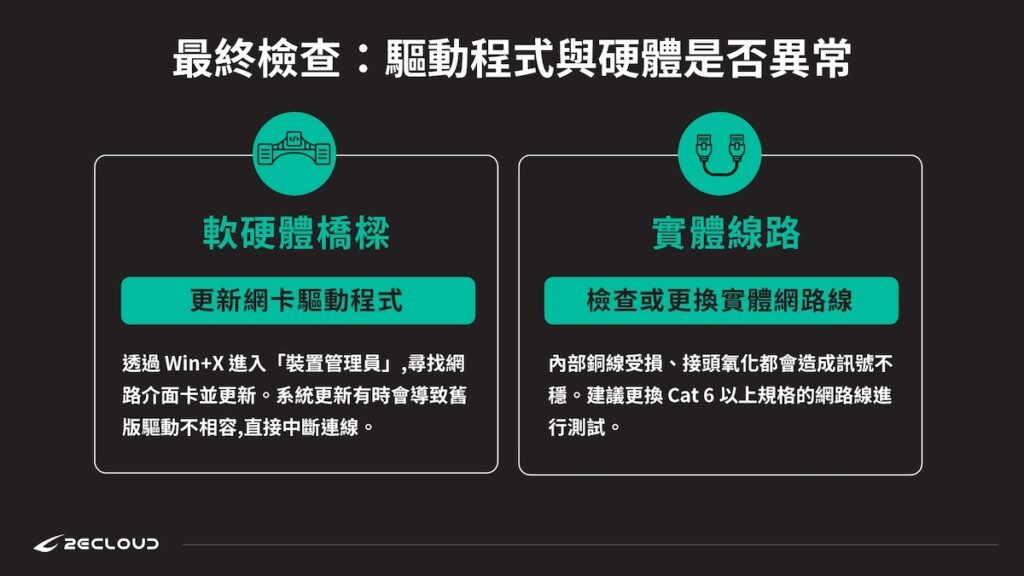
五、還是不行?檢查驅動程式與硬體
如果前面的軟體設定都確認沒問題,接下來就要進一步檢查是否為網卡驅動程式或實體硬體異常。
-
更新網卡驅動程式
有時候系統更新後,可能會導致舊版驅動程式不相容,進而影響網路連線。按下 Win + X 選擇「裝置管理員」,接著展開「網路介面卡」。找到目前正在使用的網卡後,按右鍵選擇「更新驅動程式」,讓系統自動搜尋並安裝較新的版本。
-
更換實體網路線
如果使用有線網路,也建議檢查網路線狀況。當網路線內部銅線受損、接頭氧化或接觸不良時,都可能造成網路訊號不穩、時斷時續。可嘗試更換一條 Cat 6 以上規格的網路線進行測試,確認問題是否來自實體線材或連接埠。
六、DNS 伺服器沒有回應常見問題一覽
跟著前面的步驟排查後,相信多數人的網路都已經恢復正常。不過,DNS 的運作原理有些抽象,在操作過程中你可能還會有一些疑問。我們整理了以下 4 個最常被問到的延伸問題,幫助你全面掌握網路狀況:
Q1:改成 Google 或 Cloudflare 的公共 DNS,會不會有資安風險?
不會,反而可能更安全。Google(8.8.8.8)與 Cloudflare(1.1.1.1)是全球規模最大、最值得信賴的科技巨頭。使用他們的公共 DNS 不僅能提升網址解析速度,他們還具備強大的資安防護技術,能幫你阻擋惡意網站、釣魚連結,並承諾定期刪除查詢紀錄,比許多小型電信商的 DNS 更加隱私且穩定。
Q2:為什麼我輸入指令清除 DNS 快取時,系統顯示「找不到檔案」或「拒絕存取」?
這通常是因為沒有使用「管理員身分」開啟程式。不論是執行 ipconfig /flushdns 還是重設 netsh,這些指令都涉及系統到底層的網路配置變更。請務必在搜尋 Windows 的「命令提示字元(CMD)」時,點選滑鼠右鍵並選擇「以管理員身分執行」,看到視窗標題出現「系統管理員」字樣後再輸入指令,就能順利執行。
Q3:如果改了公共 DNS、也清了快取,卻「只有特定網站」連不上,是為什麼?
這代表問題可能不在你的電腦,而在該網站的伺服器。如果 Facebook、Google 都能正常開啟,卻只有某一個特定購物網站或論壇進不去,通常有兩種可能:
- 該網站的伺服器此時此刻正在當機維護中
- 該網站最近剛更換了網址或主機,新的 DNS 紀錄還在向全球擴散(通常需要 24 到 48 小時),這時只能耐心等待網站端修復完畢。
Q4:我每隔幾天就會遇到一次 DNS 沒有回應,每次都要重開機,該怎麼根治?
這通常暗示著「硬體老化」或「防毒軟體衝突」。如果你頻繁遇到這個狀況,建議採取以下進一步行動:
- 檢查路由器: 家用 Wi-Fi 路由器可能因為記憶體不足或效能老化,導致高負載時當機。可以嘗試更新路由器韌體(Firmware),或者考慮更換一台效能較好的新路由器。
- 徹底移除第三方防毒軟體: 某些舊版或破解版的防毒軟體防火牆有未知 Bug。建議先完全解除安裝,改用 Windows 內建的 Windows Defender,觀察是否還會頻繁斷線。
企業端的終極方案:如何避免 DNS 故障導致服務中斷?
對一般使用者來說,DNS 異常可能只是暫時連不上網;但對企業而言,DNS 故障可能直接造成網站無法存取、客戶流失,甚至影響營收。
從「單點故障」走向「高可用性架構」
許多企業網站的 DNS 仍仰賴網域註冊商提供的基礎服務。一旦該服務商遭受攻擊或發生故障,全球使用者都可能無法正常連線至網站或服務。因此,企業若希望降低 DNS 中斷風險,應考慮導入具備備援與負載平衡能力的專業 DNS 架構,提升整體服務可用性與穩定性。
2ECloud DNS 解決方案
作為專業的雲端架構夥伴,2ECloud(尚贏科技)提供具備全球備援能力的專業 DNS 服務,協助企業降低 DNS 故障風險,維持服務穩定運作:
- Anycast 技術:自動將使用者導向距離最近或狀態最佳的節點,縮短 DNS 解析時間,提升連線效率。
- DDoS 深度防護:在面對大規模網路攻擊時,可協助維持 DNS 解析服務正常運作,降低服務中斷風險。
- 專業監控與支援:提供 24/7 DNS 狀態監控與技術支援,及早發現潛在異常並即時處理。
DNS 問題雖然常見,但只要掌握「由外到內、由易到難」的排查邏輯,多數狀況都能逐步釐清並解決。若您的企業需要更穩定、具備高可用性的 DNS 環境,歡迎諮詢 2ECloud 專業雲服務與資安整合團隊,讓我們協助您打造更可靠的網路基礎架構,守住每一次關鍵連線。
【延伸閱讀】